Clique no link Cadastre-se grátis localizado no rodapé do formulário.
Informe seus dados e escolha o nome da sua loja para o Link personalizado (Slug), onde seus clientes visualizarão seu catálogo online.
Clique no botão Criar minha conta e confira seu e-mail para validar as credenciais.
Visão Geral do Sistema
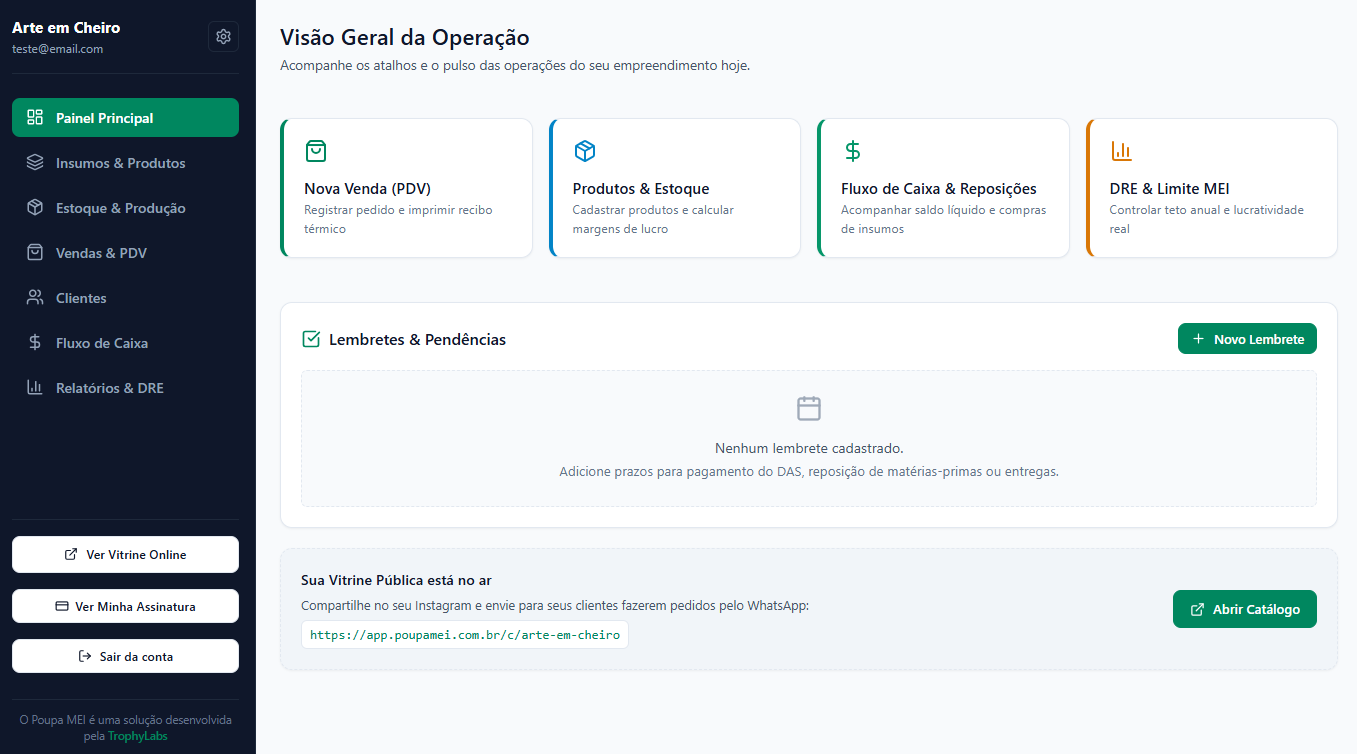
Tela inicial: resumo de funcionalidades e indicadores
Acompanhe métricas rápidas, lembretes de DAS e alertas de compras em atraso direto no Painel Principal.
Como acessar: Após fazer o acesso no sistema com seu usuário e senha Painel Principal. Também é possível acessar clicando em Painel Principal no menu lateral.
Destaques do painel inicial:
Menu Lateral: Acesso direto aos módulos de produção, insumos, fluxo e vendas.
Atalhos Operacionais: Nova venda, consulta de estoque e conferência do teto MEI.
Lembretes & Alertas: Avisos de estoque mínimo atingido e prazos de encomendas.
Vitrine Virtual: Link direto para compartilhar seu catálogo no WhatsApp e redes sociais.
Atualizar Perfil
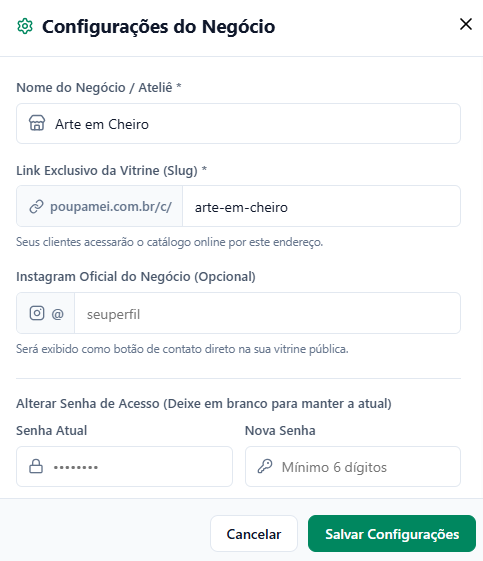
Como atualizar suas informações de perfil
Mantenha seus dados sempre atualizados para uma melhor experiência no sistema.
Como acessar: Através do Painel Principal clicando sobre o desenho da engrenagem.
Recuperar Senha
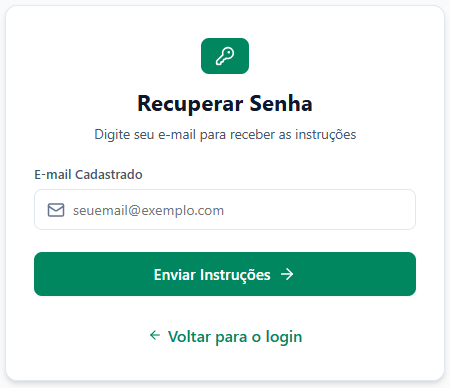
Como recuperar sua senha de acesso
Esqueceu a chave de acesso? Veja como redefinir de forma segura.
Basta clicar em Esqueci minha senha na tela de login, inserir seu e-mail cadastrado e seguir o link de redefinição enviado para sua caixa de entrada.
Dúvidas Comuns
Perguntas Frequentes (FAQ)
Respostas rápidas para as principais dúvidas sobre estoque, custos e vitrine de pedidos.
Se eu alterar o custo de um insumo, o valor das vendas antigas muda?
Não. O sistema preserva a integridade contábil do seu histórico. As vendas concluídas mantêm a margem de lucro e os custos calculados com base no valor da matéria-prima na época em que foram registradas. Somente novos lotes e futuras vendas refletirão o novo custo médio.
O que acontece na vitrine do WhatsApp quando o estoque zera?
Se o produto tiver o campo Tempo de Produção preenchido na ficha técnica, ele continuará visível com aviso de prazo de confecção para encomendas sob demanda.
Qual é a diferença entre Ficha Técnica e Calculadora de Formulações?
Embora ambas trabalhem com as matérias-primas e insumos, elas atendem a momentos diferentes da sua rotina produtiva:
Ficha Técnica / Produto (Foco Comercial e Financeiro): Define a receita exata de uma unidade comercializada (incluindo frascos, rótulos, perdas e mão de obra). É dela que o sistema extrai o custo real e calcula sua margem de lucro ao definir o preço de venda.
Calculadora de Formulações (Foco Operacional e Bancada): Trabalha com porcentagens relativas dos insumos. Ideal para o momento de misturar ou consultar a receita: você digita quanto deseja produzir no lote (ex: 1,5 kg ou 750 ml) e ela aponta os gramas ou mililitros exatos de cada insumo que você deve colocar na balança, sem precisar fazer regra de três de cabeça.
Como funciona o cálculo da margem de perda no artesanato?
A margem de perda compensa o material que se perde fisicamente durante o processo produtivo (ex: resíduos presos em recipientes, aparas de tecidos ou evaporação). Ao indicar 5% de perda, o sistema adiciona esse custo ao preço base de fabricação para proteger o seu lucro líquido real.
Como imprimir recibos nas impressoras térmicas (58mm/80mm)?
Na tela de impressão do navegador ou smartphone:
Selecione a sua impressora térmica instalada (Bluetooth ou USB).
Em Margens, altere de "Padrão" para Nenhuma ou Mínima.
Desmarque a caixa Cabeçalhos e rodapés para evitar que URLs e datas do navegador apareçam no cupom.
Posso vender um insumo diretamente sem cadastrar uma receita?
Sim. Ao cadastrar ou editar um insumo, marque a opção Venda direta (Revenda) e defina o preço de venda. Esse insumo aparecerá na vitrine pública e no PDV com baixa direta no estoque de matérias-primas ao ser vendido.
Insumos & Produtos
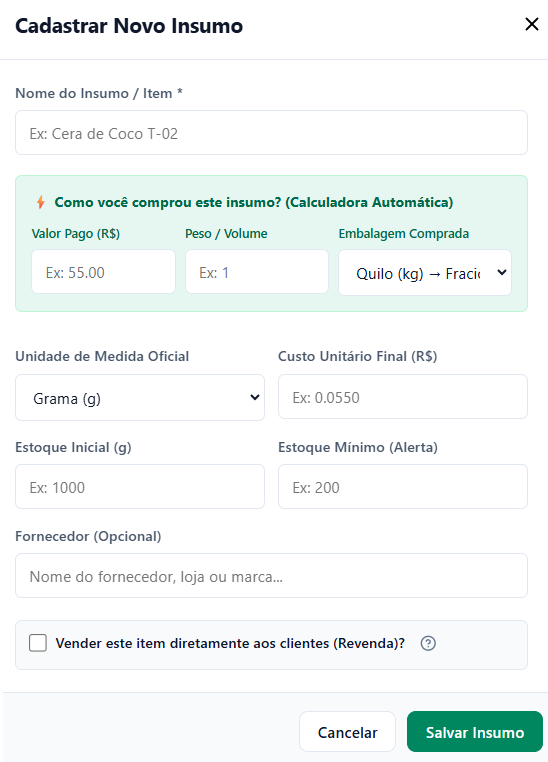
Cadastro de Insumos: cálculo automático de gramas e mililitros
Cadastre suas matérias-primas com precisão para que o sistema decomponha o custo exato das suas receitas.
Como acessar: No Menu lateral, clique em Insumos & Produtos depois acesse a guia Matérias-Primas e Estoque e clique sobre o botão + Novo Insumo.
Calculadora Automática de Insumos:
Ao preencher o Valor Pago (R$), o Peso / Volume e a Unidade Comprada, o sistema define a Unidade Oficial e Custo Unitário Final automaticamente.
Por que cadastrar a unidade correta?
Se você compra 1 kg de cera ou farinha por R$ 55,00, selecione g (grama) com custo unitário de R$ 0,0550. Assim, produtos que consomem 180g terão seu custo calculado automaticamente em R$ 9,90.
Regras rápidas de conversão:
1 Quilo (kg) = 1.000 gramas (g): Divida o valor da nota/pacote por 1.000.
1 Litro (L) = 1.000 mililitros (ml): Divida o valor do frasco por 1.000.
O cadastro de insumos permite:
Dados do insumo:Informe o nome, unidade de medida, custo unitário, quanto você possui em estoque e de qual fornecedor foi comprado.
Alerta de estoque mínimo: Configure um limite de quantidade mínima para receber notificações quando o estoque estiver baixo.
Venda direta (Revenda): Marque esse campo se caso você queira vender o insumo diretamente.
Observações sobre a Venda Direta (Revenda):
A venda direta permite que você venda o insumo como um produto final, sem a necessidade de processamento adicional ou que ele faça parte de alguma composição de produto.
Um insumo marcado para venda direta pode ser vendido individualmente na tela de pedidos de venda e será exibido no seu catálogo virtual.
Insumos & Produtos
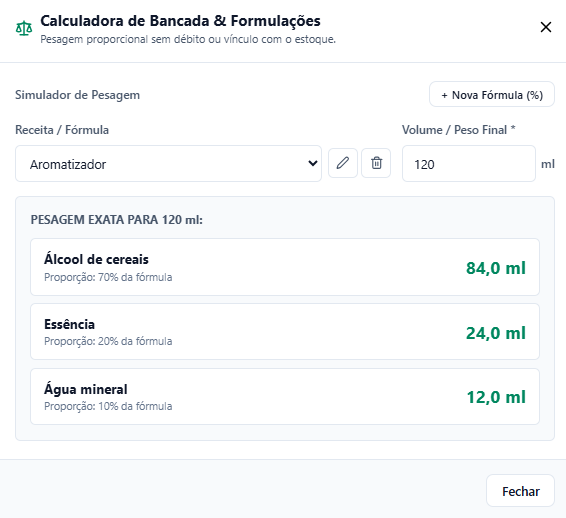
Calculadora de Formulações
Crie fórmulas de produção para salvar suas receitas.
Como acessar: No Menu lateral, clique em Insumos & Produtos depois sobre o botão Calculadora de Fórmulas.
A calculadora de formulações permite:
Criar fórmulas: Informe os insumos e suas quantidades (em porcentagem) para criar uma nova fórmula de produção.
Quantidade final: Após cadastrar a fórmula, informe o volume ou peso final que o sistema irá indicar a quantidade de cada insumo necessária.
Botões de Ação:
Editar: Permite atualizar a fórmula.
Excluir: Permite remover a fórmula.
Avisos sobre as formulações:
Ao criar uma fórmula, os insumos não são utilizados do estoque da mesma forma que não são vinculados com os insumos já cadastrados.
A formulação serve somente para auxiliar nos cálculos e não afeta o estoque real.
Insumos & Produtos
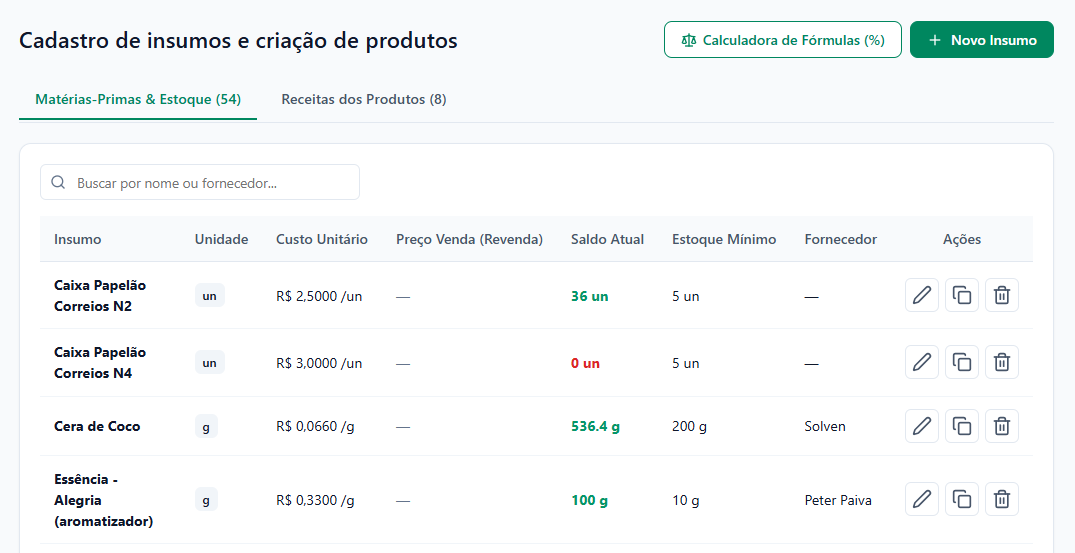
Gerenciamento de Insumos e Estoque Mínimo
Monitore insumos cadastrados, custos unitários médios e fornecedores cadastrados.
Como acessar: No Menu lateral, clique em Insumos & Produtos.
O gerenciamento de insumos contém:
Listagem: Permite visualizar todos os insumos cadastrados.
Colunas de dados: Nome do insumo, unidade de medida, preço de compra por unidade, valor da revenda (caso houver), quantidade em estoque, alerta de estoque baixo e fornecedor.
Botões de Ação:
Editar: Permite atualizar alguma característica do insumo.
Duplicar: Permite criar um novo insumo a partir de uma cópia de outro insumo usado como base.
Excluir: Permite remover o insumo do sistema. Consulte as observações abaixo sobre a remoção de insumos.
Boas práticas ao alterar ou remover insumos:
Insumos vinculados a receitas de produtos ativos não podem ser excluídos diretamente, garantindo que o histórico financeiro não se perca.
Para atualizar a quantidade física disponível, registre uma nova entrada no Fluxo de Caixa para manter o cálculo de preço médio correto.
Insumos & Produtos
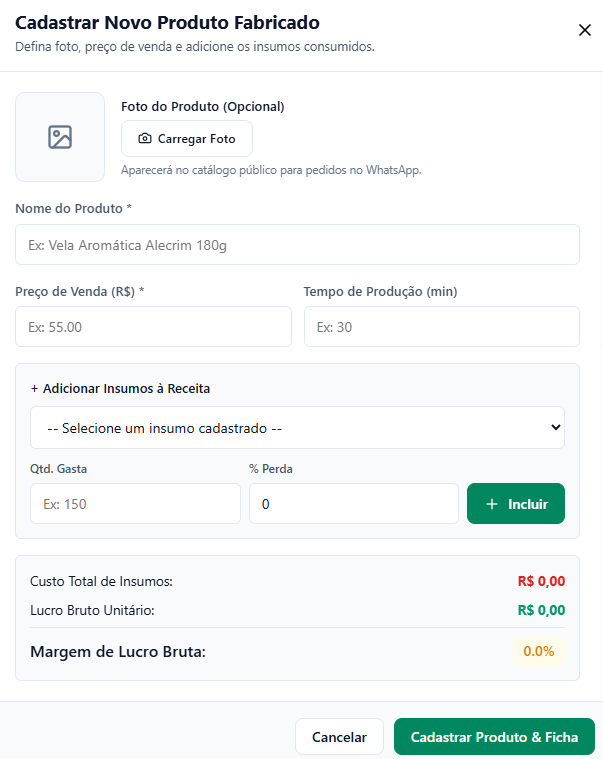
Ficha Técnica e Composição dos Produtos
Associe insumos, calcule margem de perda e simule sua margem de lucro em tempo real.
Como acessar: No Menu lateral, clique em Insumos & Produtos depois acesse a guia Receita dos Produtos e clique sobre o botão Novo Produto.
Margem de Perda: Insira a porcentagem típica desperdiçada no processo (ex: aparas de tecido, sobras na panela) para incorporá-la ao custo sem desfalcar o lucro.
Tempo de Produção: Ajuda a estipular prazos de encomenda quando não houver itens a pronta-entrega.
Observações sobre o cadastro de produtos:
Ao cadastrar um produto e seus insumos, a quantidade utilizada não é retirada do estoque.
Somente quando você cadastrar a produção de um lote é que as respectivas quantidades dos insumos utilizados são debitadas do estoque.
Insumos & Produtos
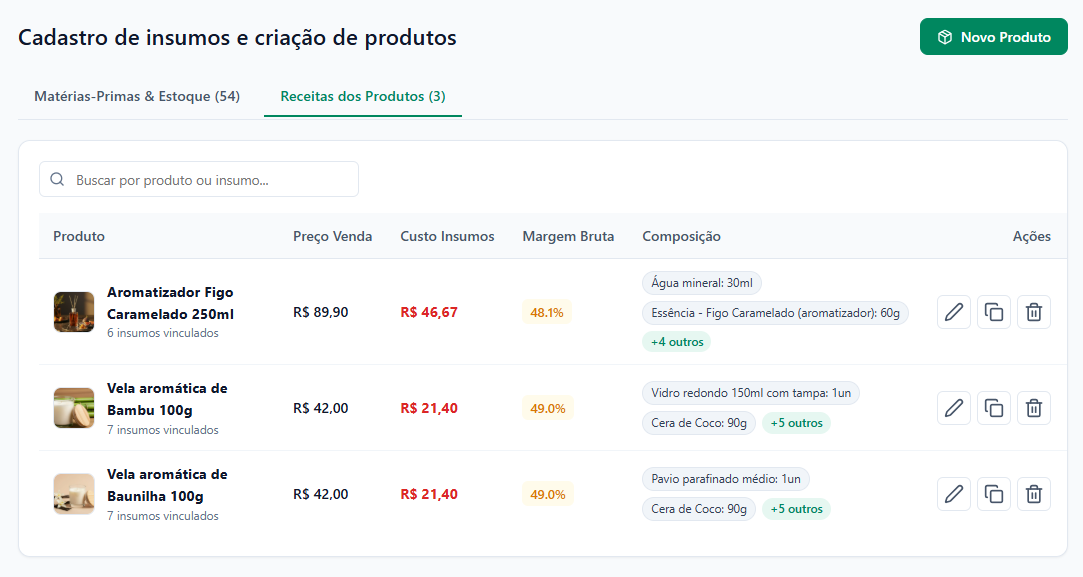
Gerenciamento de Produtos e Rentabilidade
Compare custos totais versus preços de venda para identificar quais peças geram maior margem.
Como acessar: No Menu lateral, clique em Insumos & Produtos depois acesse a guia Receita dos Produtos.
Custo total dos insumos: Permite visualizar o custo total dos insumos utilizados na produção de cada produto.
Margem de lucro: Permite visualizar a margem de lucro bruta de cada produto. Desse modo você pode avaliar a rentabilidade de cada item.
Botões de Ação:
Editar: Permite atualizar os dados do produto.
Duplicar: Permite criar um novo produto a partir de uma cópia de outro produto usado como base.
Excluir: Permite remover o produto do sistema. Consulte as observações abaixo sobre a remoção de produtos.
Engenharia de Custos / Precificação
Como calcular mão de obra e custos indiretos no Poupa MEI
Aprenda a precificar o seu tempo de confecção e as despesas invisíveis da sua produção artesanal para garantir lucro líquido real.
O maior erro na precificação de produtos manuais é considerar apenas a matéria-prima (como ceras, essências ou tecidos). Sem incluir o seu salário mensal (pró-labore) e os custos da operação, o negócio trabalha no prejuízo mesmo vendendo todos os dias.
1. Como descobrir o valor da sua hora de trabalho
Para definir quanto custa 1 hora do seu ateliê, utilize a seguinte fórmula matemática:
Fórmula da Hora de Trabalho:
{Valor da Hora} = {Pró-Labore Desejado} / {Dias Trabalhados no Mês} x {Horas Produtivas por Dia}
Exemplo prático:
Pró-labore mensal pretendido: R$ 2.400,00
Rotina produtiva: 20 dias no mês trabalhando 6 horas por dia (20 × 6 = 120 horas produtivas)
Cálculo: R$ 2.400 ÷ 120 h = R$ 20,00 por hora (ou cerca de R$ 0,33 por minuto)
2. O que são os custos indiretos (custos fixos)?
São as despesas necessárias para manter seu ateliê funcionando, mas que não entram diretamente na pesagem de uma unidade específica:
Guia DAS-MEI mensal
Energia elétrica, água e gás utilizados na produção
Internet para atendimento no WhatsApp e divulgação
Taxas de ferramentas digitais e domínio
Como ratear os custos fixos sem complicação:
Some essas contas mensais. Se o total fixo for R$ 300,00 por mês e você produz em média 150 unidades no período, cada peça deve carregar R$ 2,00 de contribuição fixa (R$ 300 ÷ 150).
3. Aplicando no Poupa MEI
Para que o sistema considere esses custos na ficha técnica de forma simples e organizada:
Passo a passo no sistema:
Acesse Insumos & Produtos > Matérias-Primas e Estoque e clique em + Novo Insumo.
Crie um insumo com o nome Mão de Obra (Horas), definindo a unidade como h (horas) e o custo unitário em R$ 20,00.
Crie outro insumo chamado Custos Operacionais Indiretos com unidade un e o valor de rateio estimado (ex: R$ 2,00).
Na tela de Receita dos Produtos, adicione esses dois itens junto às matérias-primas físicas da sua composição.
Informe o tempo que você leva para confeccionar a peça (ex: 0.5 para meia hora de trabalho) e pronto: o Poupa MEI soma insumos, mão de obra e taxa fixa para apontar seu lucro líquido real.
Atenção ao tempo de produção vs. estoque:
Cadastrar o tempo exato de fabricação não apenas calcula sua mão de obra com fidelidade, mas também alimenta a previsão de entrega exibida na vitrine online quando o produto não tiver estoque a pronta-entrega.
Estoque & Produção
Produção de Lotes e Baixa Automática de Insumos
Transforme matérias-primas em unidades prontas para venda com apenas um clique.
Como acessar: No Menu lateral, clique em Estoque & Produção.
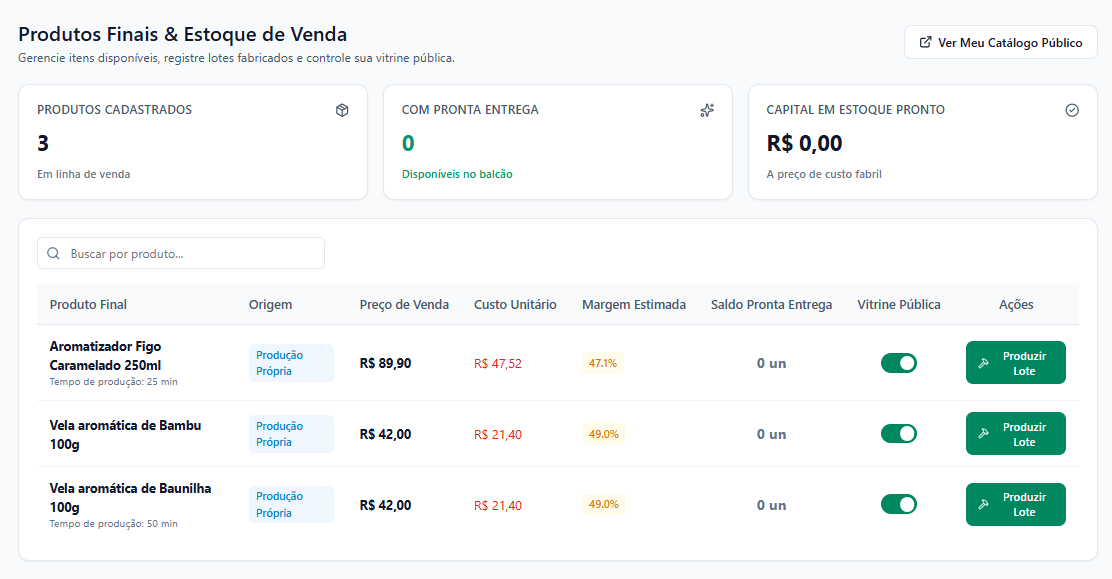
Ao clicar em Produzir Lote e informar a quantidade fabricada, o sistema deduz os insumos consumidos na proporção da ficha técnica e adiciona as unidades no estoque final.
Vitrine pública: Permite escolher se o produto será exibido na vitrine pública ou não.
Observações sobre a ação de Produzir Lote:
Para produzir um lote, é necessário que o produto esteja cadastrado e que os insumos necessários estejam disponíveis em estoque.
Quando um lote é produzido, as quantidades dos insumos utilizados são debitadas do estoque.
Vendas & PDV
Registro de Venda Rápida (PDV) e Comprovante
Lance pedidos de balcão, eventos ou redes sociais com baixa imediata no estoque e cálculo de troco.
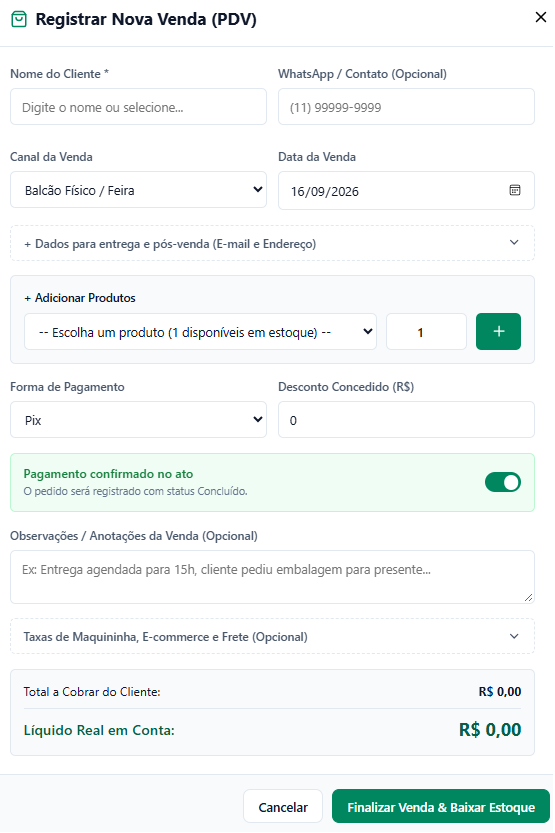
Como acessar: No Menu lateral, clique em Vendas & PDV e depois sobre o botão + Nova Venda (PDV).
Nome do cliente: Você pode informar o nome do cliente ou selecionar um cliente já existente.
Whatsapp: Você pode informar o número do whatsapp para contato.
Canal de venda: Selecione por onde a sua venda foi realizada.
Data de venda: Indique a data em que a sua venda foi realizada.
Dados para entrega: Você pode informar o endereço do cliente bem como o e-mail para contato.
Produtos do pedido: Indique os produtos que compõem o pedido (Somente produtos que possuem estoque são listados).
Forma de pagamento: Selecione a forma de pagamento utilizada na venda.
Desconto: Indique se houve valor de desconto aplicado à venda.
Pagamento confirmado: Marque se o valor já foi pago ou ainda está a receber.
Observações: Adicione informações adicionais sobre a venda.
Taxas: Informe (se houver) quais taxas foram pagas para a transação da venda. Por exemplo: frete, taxas com cartão de crédito, plataformas de e-commerce, entre outras.
Observações sobre os dados de cliente:
Caso um cliente já esteja cadastrado, você pode selecioná-lo para preencher os dados automaticamente.
Se nenhum cliente for selecionado o sistema entenderá que é um novo cliente e procederá com o cadastro.
Quando uma venda é marcada como "Venda fiada" (Pagamento pendente), o valor será adicionado à dívida do cliente e seu status será de Pendente
Vendas & PDV
Histórico de Pedidos e Emissão de Recibos
Acompanhe vendas concluídas, pendentes e envie confirmações diretamente para o WhatsApp do comprador.
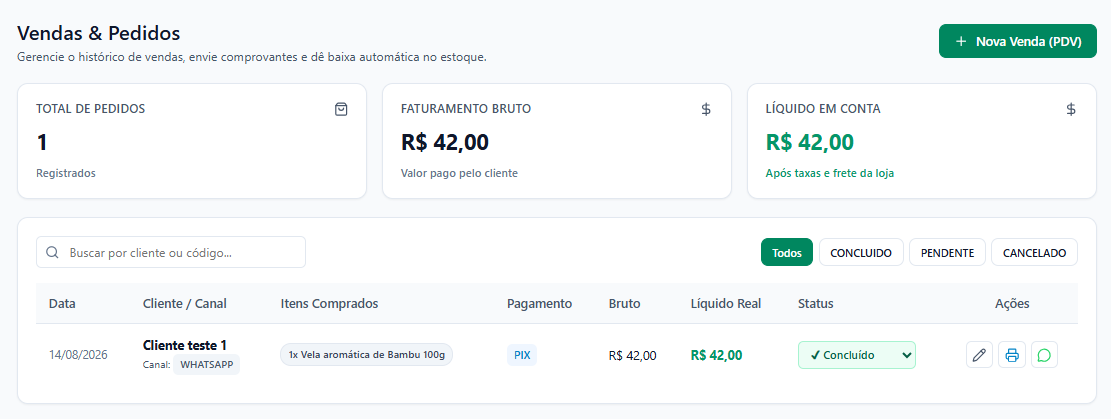
Como acessar: No Menu lateral, clique em Vendas & PDV.
Status: Visualize ou altere o status da venda (ex: Concluída, Pendente, Em Produção, Cancelada).
Botões de Ação:
Editar: Permite atualizar alguns valores sobre a venda. (Consulte as observações abaixo)
Imprimir recibo: Permite gerar um recibo/cupom da venda para impressão.
WhatsApp: Permite enviar uma mensagem para o cliente via WhatsApp.
Vendas & PDV
Exportar Vendas para o Excel
Gere planilhas com os dados de vendas para análise e relatórios.
Como acessar: No Menu lateral, clique em Vendas & PDV e depois sobre o botão Exportar Excel.
Ao clicar no botão "Exportar Excel", o sistema irá gerar um arquivo .xlsx com todos os dados das vendas. Faça download do arquivo para analisar os dados em uma planilha.
Clientes
Cadastro e Gestão de Contatos
Centralize números de telefone, endereços de entrega e preferências dos seus clientes.
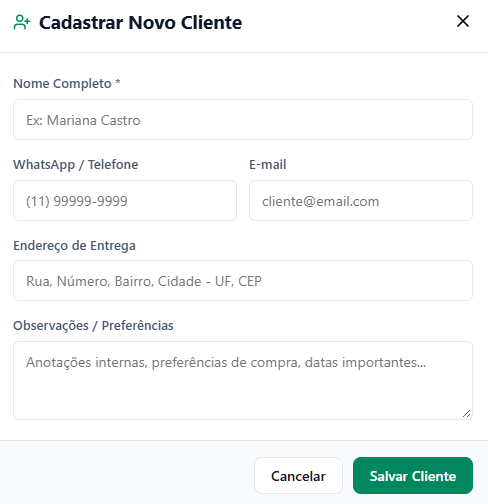
Como acessar: No Menu lateral, clique em Clientes e depois clique sobre o botão + Novo Cliente.
Clientes
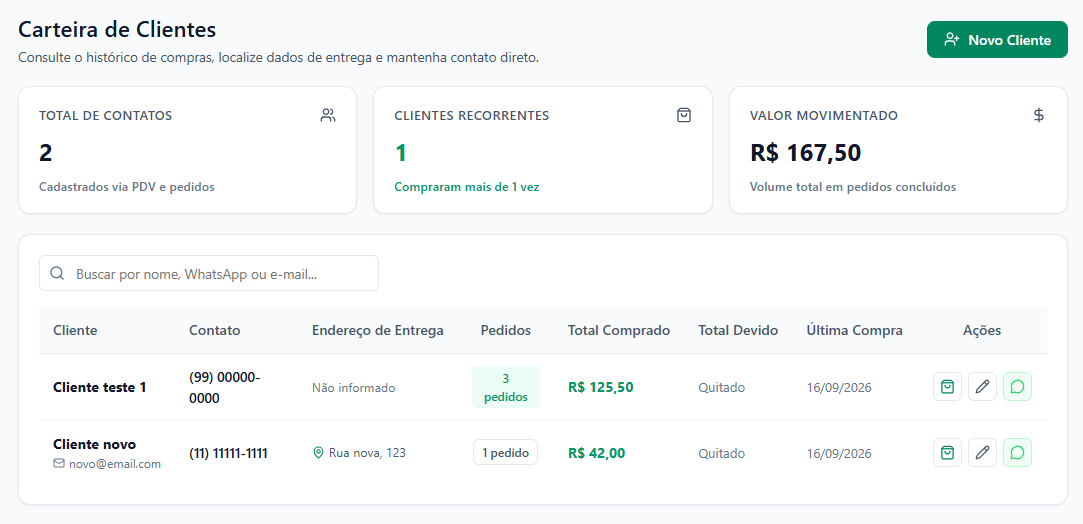
Lista de Clientes e Indicador de Recorrência
Identifique seus melhores compradores e acompanhe valores pendentes em aberto.
Total de contatos: Contagem do total de clientes distintos que foram cadastrados ao longo do tempo.
Clientes recorrentes: Clientes que fizeram mais de uma compra.
Valor movimentado: Valor total (LVT - Lifetime Value) das compras realizadas pelos clientes desde o primeiro cadastro.
Botões de Ação:
Ver pedidos: Permite visualizar todos os pedidos realizados por um cliente.
Editar: Permite atualizar os dados do cliente.
WhatsApp: Permite enviar uma mensagem para o cliente via WhatsApp.
Clientes
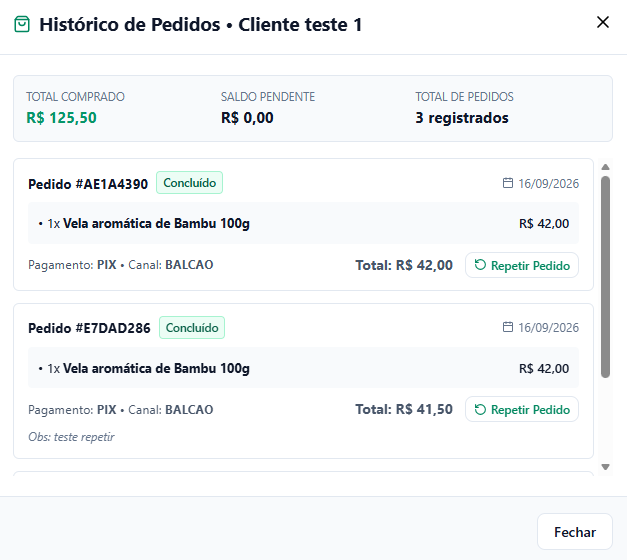
Histórico de Pedidos e Botão Repetir Pedido
Agilize novas encomendas copiando itens e quantidades de pedidos anteriores.
Detalhes dos pedidos: Listagem completa com resumo de todas as compras daquele cliente.
Botão "repetir pedido": Possibilita copiar um pedido anterior e gerar um novo pedido de venda.
Observações sobre o botão de "Repetir Pedido":
Ao clicar sobre o botão "Repetir Pedido", o sistema irá copiar o pedido selecionado e abrirá o formulário de criação de venda com os mesmos itens.
Você poderá editar os dados do novo pedido antes de salvá-lo.
Fluxo de Caixa
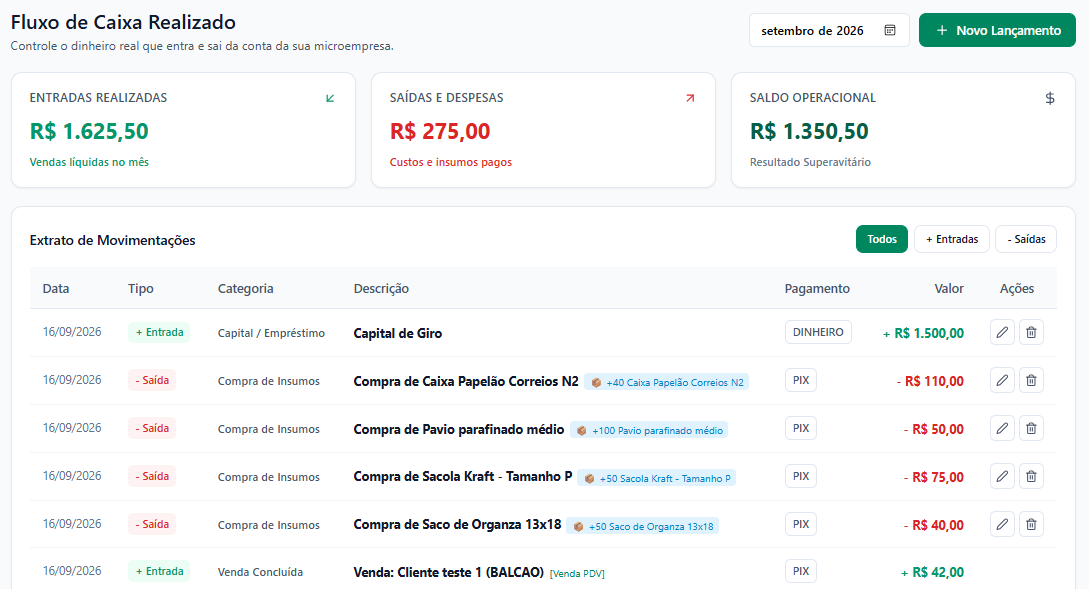
Controle de Entradas, Saídas e Saldo Operacional
Monitore se o caixa do mês fechou positivo após descontar matéria-prima, embalagens e contas fixas.
Como acessar: No Menu lateral, clique em Fluxo de caixa.
Saldo operacional: Saiba o saldo disponível no mês selecionado e a saúde financeira do seu negócio.
Listagem de movimentações: Acompanhe todas as movimentações financeiras do mês selecionado com a data da movimentação, a descrição, qual categoria, valores e tipo (entrada e saída).
Botões de Ação:
Editar: Permite editar a movimentação. (Consulte as observações abaixo)
Apagar: Permite apagar a movimentação.
Observações sobre a edição do fluxo de caixa:
As entradas vinculadas a uma venda não podem ser editadas.
Ao cadastrar uma entrada de insumo, a sua quantidade será atualizada no respectivo estoque do insumo bem como será recalculado o valor unitário com base no preço médio.
Fluxo de Caixa
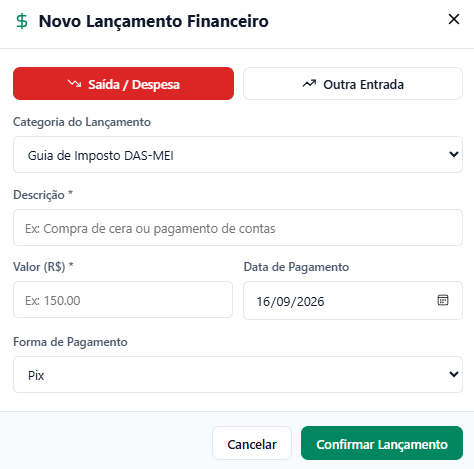
Lançamento Avulso de Despesas e Compras
Registre custos com frete, taxas de máquina de cartão e aquisições sem burocracia.
Como acessar: No Menu lateral, clique em Fluxo de caixa depois clique sobre o botão Novo Lançamento.
Tipo de movimentação: Escolha entre uma movimentação de entrada ou saída.
Categoria da movimentação: Identifique a natureza da movimentação (ex: venda, compra, despesa, imposto, publicidade, etc.).
Descrição: Forneça uma descrição detalhada da movimentação.
Valor: Informe qual o valor da movimentação.
Data: Escolha a data da movimentação.
Forma de pagamento: Selecione qual foi a forma de pagamento utilizada para a movimentação.
Relatórios
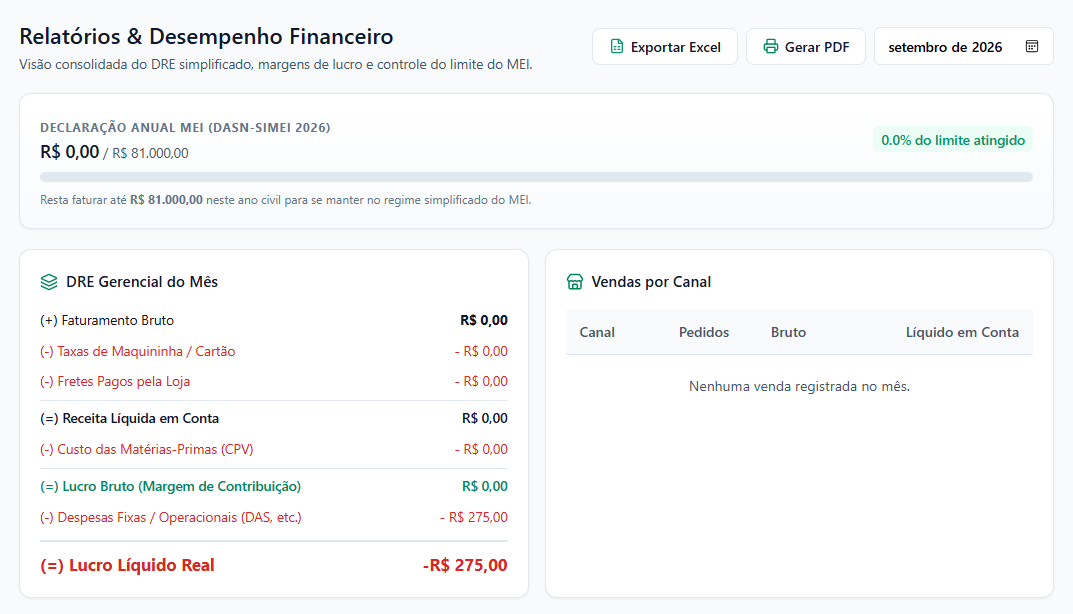
DRE Gerencial e Apoio à Declaração DASN-SIMEI
Tenha os números do faturamento bruto consolidados para preencher a declaração anual do MEI sem erros.
Como acessar: No Menu lateral, clique em Relatórios & DRE.
Filtragem por mês: Permite escolher um mês e visualizar as entradas e saídas correspondentes.
Declaração MEI (DASN-SIMEI): Acompanhe em tempo real o montante de receitas e despesas do seu negócio.
DRE Gerencial: Visualize todas as ocorrências do DRE (Demonstração do Resultado do Exercício) do mês selecionado.
Vendas: Consolidação do total de vendas realizadas no mês selecionado por tipo de canal.
Desempenho por produto: Analise o desempenho do produto com melhor desempenho de lucro (Curva ABC).
Observações sobre os relatórios:
Os valores informados são baseados nas entradas e saídas cadastradas no sistema.
O Poupa MEI é uma ferramenta de apoio gerencial e operacional. O sistema não substitui a assessoria contábil formal.
Relatórios & Obrigações Fiscais
Relatório Mensal das Receitas Brutas (Resolução CGSN nº 140/2018)
Emita o documento obrigatório exigido pela Receita Federal com a discriminação exata das suas vendas com e sem nota fiscal.
Como acessar: No Menu lateral, clique em Relatórios & DRE e selecione a opção Gerar PDF.
Exigência Legal Obrigatória:
De acordo com o art. 106 da Resolução CGSN nº 140/2018, todo Microempreendedor Individual (MEI) deve preencher o Relatório Mensal das Receitas Brutas até o dia 20 do mês seguinte às vendas.
Você deve manter este relatório arquivado junto com os comprovantes de compras e notas fiscais pelo prazo mínimo de 5 anos para apresentar em eventuais fiscalizações.
1. Como o Poupa MEI organiza seus dados
O modelo oficial da Receita Federal exige a separação da receita bruta em categorias tributárias distintas. O Poupa MEI consolida as vendas do PDV e os pedidos recebidos nas seguintes linhas:
Revenda de mercadorias (Comércio): Vendas diretas de insumos ou produtos comprados prontos.
Venda de produtos industrializados (Indústria/Artesanato): Itens fabricados no ateliê a partir de receitas e matérias-primas.
Prestação de serviços: Serviços manuais ou de customização cobrados separadamente.
Cada uma dessas atividades é dividida automaticamente entre operações com emissão de nota fiscal e operações sem emissão de documento fiscal (vendas para pessoa física em balcão/WhatsApp).
Passo a passo para gerar e imprimir o PDF oficial:
Selecione o Mês de Referência e o Ano que deseja consolidar.
Confira os totais acumulados de entradas e vendas registrados no período.
Clique no botão Gerar PDF (CGSN 140).
O sistema criará o documento padrão preenchido com os campos e valores oficiais.
Imprima o arquivo, assine no campo indicado no rodapé e anexe as notas fiscais de compras de matérias-primas daquele mês.
Checklist Mensal de Guarda de Documentos (Prazo legal: 5 anos)
Para manter sua empresa resguardada perante fiscalizações da Receita Federal ou órgãos estaduais, execute esta rotina mensalmente:
Dica de Organização Física ou Digital:
Crie uma pasta física (fichário/arquivo) dividida em 12 meses ou uma pasta digital na nuvem (Google Drive/Dropbox) nomeada como Documentos_MEI_Ano.
Mantenha os arquivos organizados até o término do quinto ano subsequente ao da emissão.
Exportação para planilha (Excel):
Caso seu contador ou assessoria contábil solicite os lançamentos detalhados item a item, utilize o botão Exportar para Excel (.xlsx) para baixar a planilha analítica de movimentações.
2. Relação com a Declaração Anual (DASN-SIMEI)
Ao manter os relatórios mensais gerados e arquivados no sistema, você evita divergências na entrega da DASN-SIMEI no início de cada ano. Basta somar os 12 relatórios mensais do Poupa MEI para obter os valores exatos de comércio e serviços exigidos no portal do Simples Nacional.
Catálogo & Vendas Online
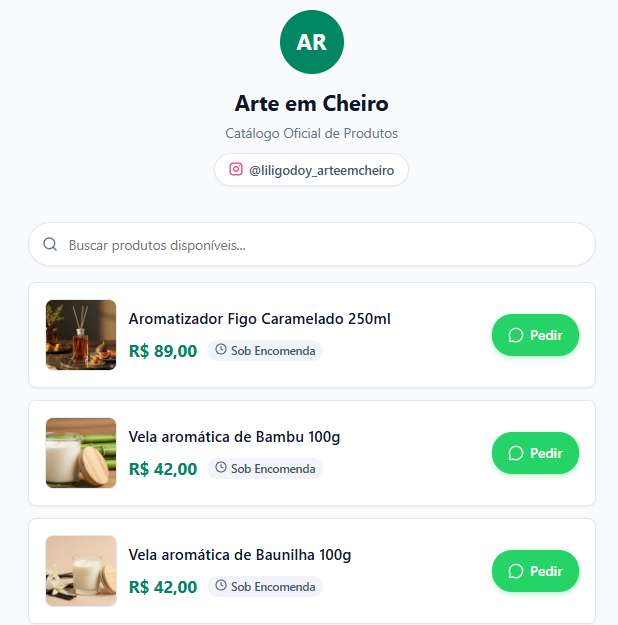
Vitrine de Produtos Integrada ao WhatsApp
Compartilhe o catálogo digital na biografia das redes sociais para que os clientes enviem a cesta pronta no seu WhatsApp.
Como acessar: No Menu lateral, clique em Ver Vitrine online.
Botão "Pedir": Possibilita que seus clientes possam entrar em direto com você para fazer pedidos.